
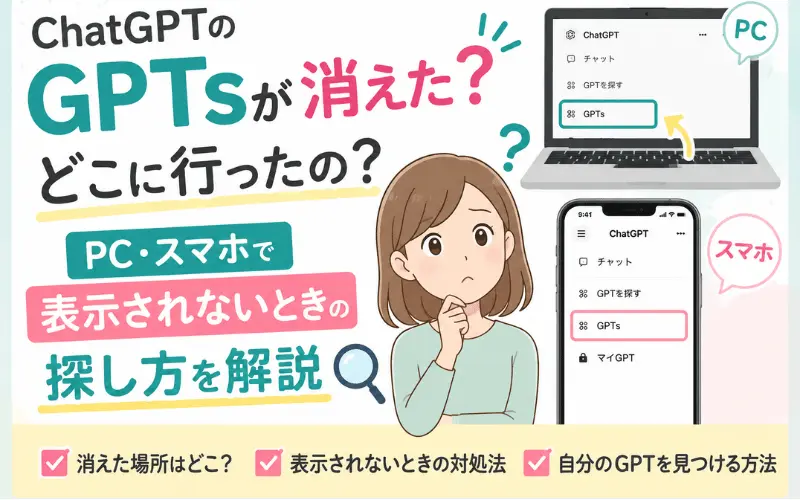
ChatGPTを開いたのにGPTsが見当たらない…「消えた?どこに行ったの?」と困っていませんか。
自分で作ったGPTsや、共有でもらったGPTsが急に表示されないと不安になりますよね。
実は、GPTsがなくなったわけではありません。表示場所が変わったり、PCとスマホで見える位置が違ったりするだけのことが多いです。
この記事では、GPTsは本当に消えたのか、PC・スマホでの探し方、表示されないときの対処法をわかりやすく解説します。
ChatGPTのGPTsが消えた?どこに行ったの?
GPTsが見当たらなくても、消えたわけではありません。
ChatGPTのアップデートで表示場所が変わり、GPTsが前とは違う場所に移動しています。
私も「GPTsが消えた?」と思って探してみたところ、PCとスマホでGPTsを見つけることができました。
実際にPCとスマホでどこに表示されるのか調べましたので、ここでシェアしますね。
PCでGPTsが表示されないときの探し方
PCでGPTsが表示されないときは、画像つきで手順を説明します。
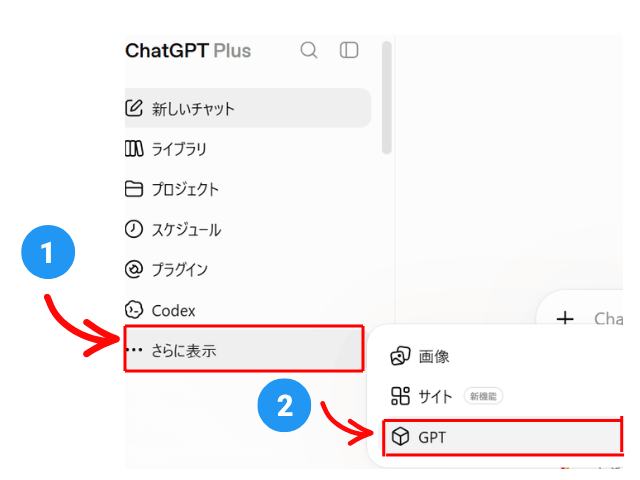
PCでGPTsを探す場合は、まずChatGPTを開いて左側のメニューを確認します。
①「さらに表示」をクリックします。
すると、「画像」「サイト」「GPT」が表示されます。
②「GPT」をクリックします。
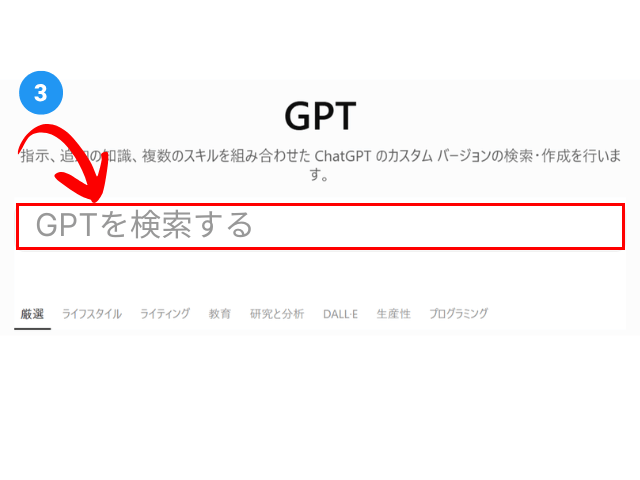
これでGPTのページが開きます。
③ GPTを検索するをクリックします。
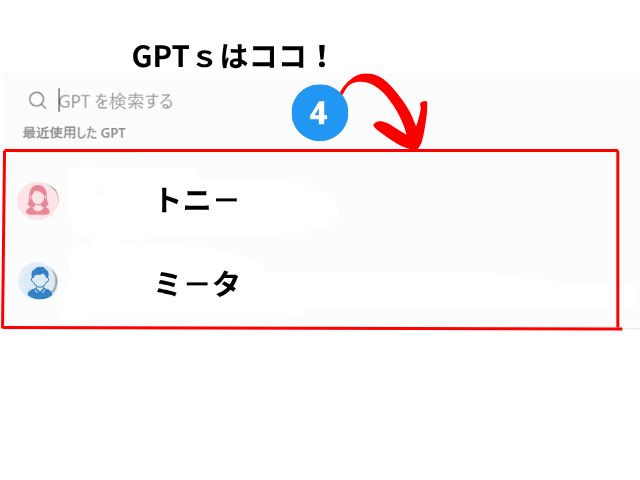
④ 虫眼鏡の下に最近使ったGPTsがでできます。
スマホでGPTsが表示されないときの探し方
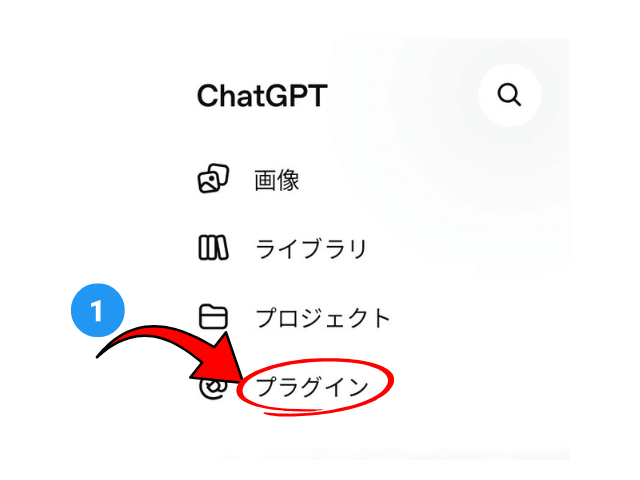
スマホでGPTsを探す場合は、まずChatGPTを開いて左側の「≡」三本線を押します。
①「プラグイン」をクリックします。
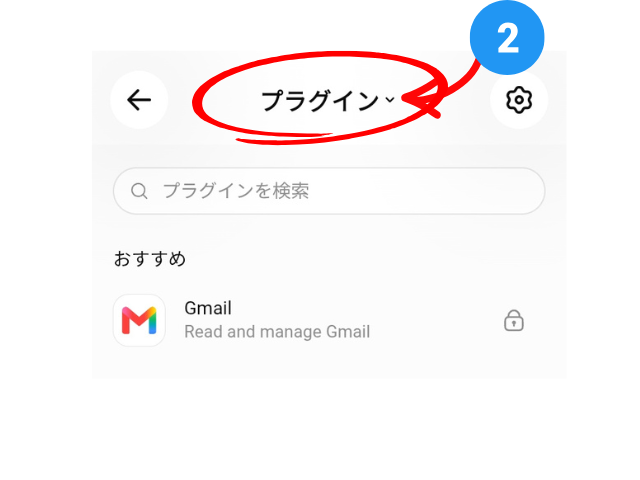
GPTのページが開きます。
②「プラグイン∨」をクリックすます。
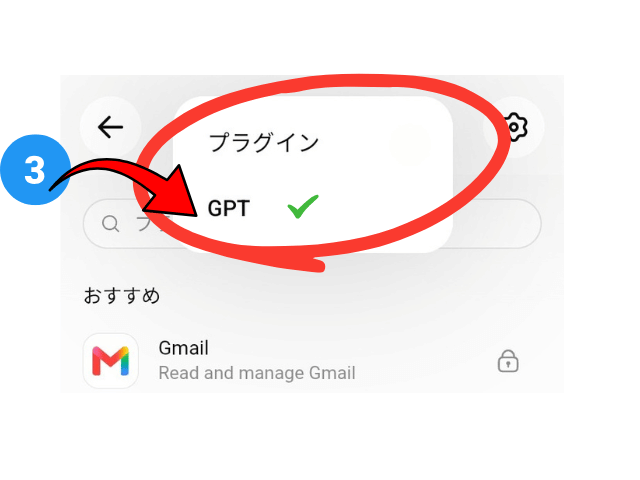
③「プラグイン」と「GPT」が表示されるので、「GPT」を✔チェックします。
④ 次に「🔒 マイGPT」をクリックします。
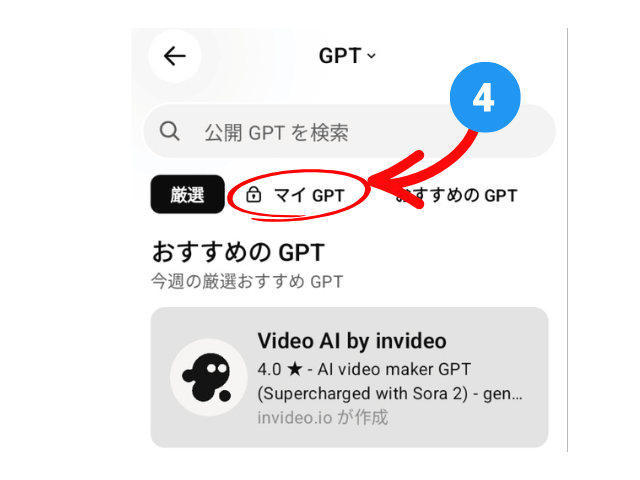
⑤すると、最近使用したGPTが表示されます。
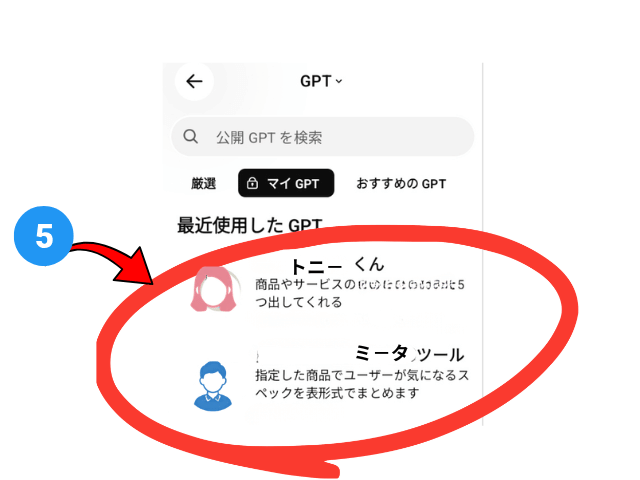
よく使うGPTは、左側のメニューにピン留めしておくと、次から簡単に見つけられます。
ピン留めしたいGPT(例えば「トニーくん」)を押して、「チャットを開始する」を選択します。
チャット画面の左上にある縦の三点「︙」を押し、「📌 GPTをピン留め」をクリックすると、左側のメニューに表示されます。

試してみてね。
GPTsが表示されない・見つからないときの対処法
上記の方法を試してもGPTsが表示されない場合は、ChatGPTやアプリの一時的な不具合が原因の可能性もあります。
ここでは、GPTsが表示されないときに試したい対処法を紹介します。
- ChatGPTを「⟳ 」再読み込みする
PCはブラウザの更新ボタンを押して「⟳ 」再読み込みしてください
一時的なエラーなら、再読み込みでGPTsが表示されることがあります。
スマホはアプリを一度閉じて、もう一度開いて確認してください。 - アプリを最新版に更新する
スマホでGPTsが表示されない場合は、ChatGPTアプリが最新か確認します。
iPhoneはApp Store、AndroidはGoogle Playで「アップデート」があれば更新します。
古いバージョンだと、画面表示や機能が違うことがあります。 - 一度ログアウトしてログインし直す
再読み込みやアプリ更新でもGPTsが表示されない場合は、ログアウト後にもう一度ログインします。
そのあと、GPTsが表示されているか確認してください。
ログインするときは、普段使っているアカウントを間違えないよう注意しましょう。 - ChatGPT側の障害が起きていないか確認する
ここまで試してもGPTsが表示されない場合は、ChatGPTの一時的な障害の可能性があります。
OpenAIの公式ステータスページで、障害やメンテナンス情報をチェックしてください。
障害が出ているときは設定を変えず、復旧後にGPTsが表示されるか確認します。
まとめ
ChatGPTのGPTsが消えた場所やPC・スマホで表示されないときの探し方を詳しく解説しました。
GPTsが見当たらなくても、慌てる必要はありません。
表示される場所が変わっている場合があるため、まずはPC・スマホそれぞれの手順で探してみてください。
それでもGPTsが表示されない場合は、再読み込みやアプリの更新、再ログイン、別のブラウザ・端末からの確認などを試してみましょう。
私も最初は「GPTsはどこに行ったの?」と迷いましたが、場所がわかれば簡単に見つけることができました。
よく使うGPTはピン留めしておくと、次回からすぐに開けるので便利ですよね。


コメント